Panduan Lengkap Penulisan Bullets dan Nomor dalam Format Teks
Kenapa Bullets dan Nomor Penting dalam Tulisan
Dalam dunia komunikasi tertulis, bullets dan nomor memberi struktur dan memudahkan pembaca menafsirkan informasi secara cepat. Tanpa elemen ini, teks bisa terasa kusut dan sulit dipahami, terutama ketika menyampaikan daftar, langkah-langkah, atau fakta penting. Menguasai seni menata bullets dan numbering menjadi keahlian dasar bagi penulis, presenter, dan profesional yang sering menyajikan data.
Menentukan Pilihan: Bullets vs. Numbering
Setiap jenis pemformatan memiliki kegunaan khusus. Bullets cocok untuk poin-poin yang tidak memerlukan urutan, sementara numbering menegaskan kronologi atau prioritas. Berikut beberapa pertimbangan:
- Urutan penting: Gunakan numbering untuk prosedur, tahapan, atau urutan kronologis.
- Beragam poin: Pilih bullets ketika poin bersifat setara atau tidak berurutan.
- Penekanan visual: Bullets dengan simbol khusus (misalnya tanda centang) menonjolkan pencapaian.
Format Umum di Berbagai Platform
Berbagai aplikasi menawarkan opsi formatting berbeda, namun prinsip dasarnya serupa. Berikut cara menyesuaikan di platform populer:
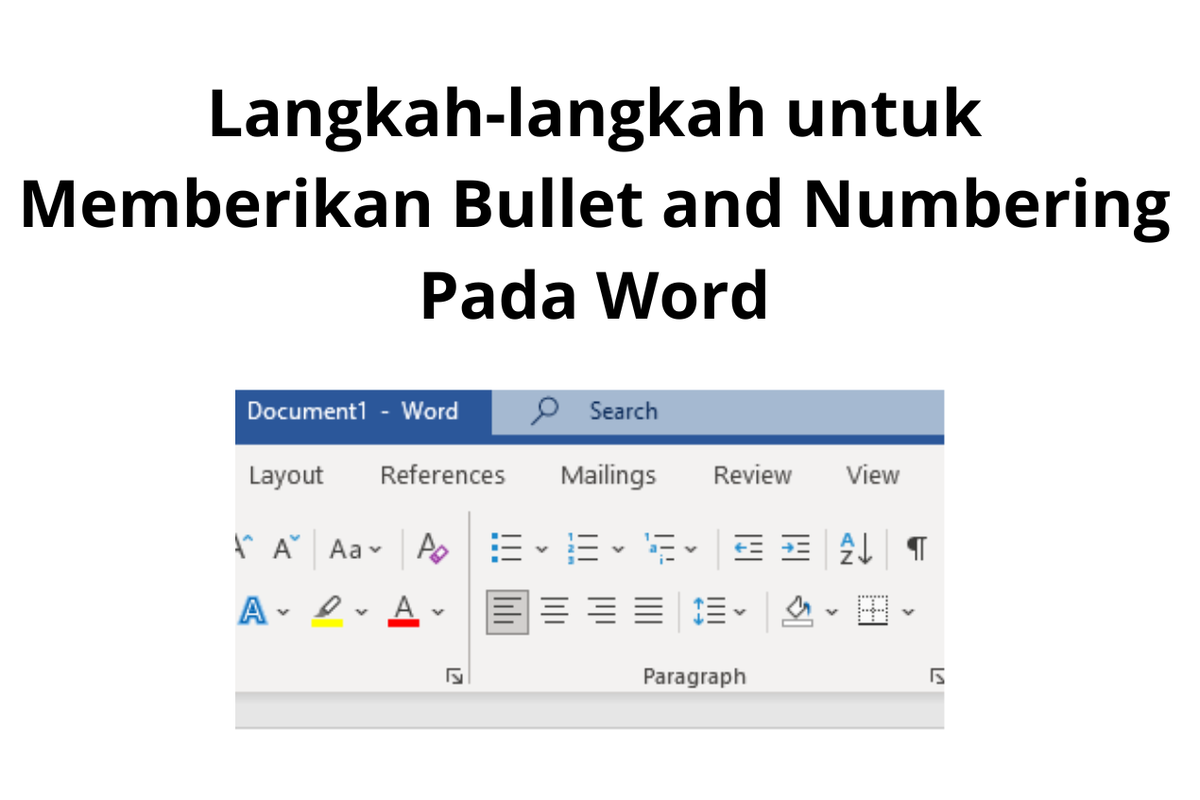
Microsoft Word
1. Pilih teks yang ingin dijadikan daftar.
2. Klik ikon Bullets atau Numbering pada toolbar.
3. Untuk custom, klik panah bawah dan pilih Define New Bullet atau Define New Number Format untuk mengubah gaya, warna, atau indentasi.
Google Docs
Menu Format > List menawarkan pilihan bullets, numbering, atau checklist. Klik ikon kecil di samping untuk mengatur Indentation dan Spacing.
Markdown (GitHub, Reddit, Blog)
Gunakan tanda *, -, atau + untuk bullets, dan 1. diikuti spasi untuk numbering. Contoh:
* Poin pertama* Poin kedua
1. Langkah pertama
2. Langkah kedua
Tips Desain yang Efektif
Desain bukan sekadar estetika; ia juga memengaruhi keterbacaan. Berikut beberapa teknik:
- Indentasi konsisten: Pastikan semua bullet atau nomor sejajar, sehingga mata tidak teralihkan.
- Jarak antar baris: Tambahkan satu baris ekstra setelah daftar untuk memberi ruang bernapas.
- Font dan ukuran: Gunakan ukuran sedikit lebih kecil untuk daftar dibandingkan isi teks utama, tapi tetap jelas dibaca.
- Penggunaan ikon: Untuk daftar non-numerik, pertimbangkan menggunakan ikon seperti centang, silang, atau bintang.
Contoh Praktis: Checklist Proyek
Berikut contoh checklist dengan bullets custom, cocok untuk tugas harian atau pengiriman laporan:
- ✔ Konfirmasi kebutuhan klien.
- ✔ Siapkan draft proposal.
- ✔ Review internal.
- ✔ Kirim kepada klien.
Kesalahan Umum dan Cara Menghindarinya
Beberapa kesalahan sering muncul saat menata bullets dan numbering. Kenali dan atasi:
- Menggunakan bullets dalam daftar panjang: Jika daftar memiliki lebih dari 10 item, pertimbangkan numbering untuk membantu pembaca menelusuri urutan.
- Penggunaan karakter acak sebagai bullet: Hindari menggunakan simbol tidak standar (mis.,
~,@) yang dapat membingungkan pembaca. - Indentasi tidak seragam: Pastikan setiap subpoin berada di level indentasi yang sesuai, terutama ketika ada sub-list.
- Jarak terlalu rapat: Jaga jarak minimal antara baris, agar teks tidak terasa “menumpuk”.
Integrasi dengan Elemen Lain (Tabel, Gambar, Teks Tebal)
Ketika bullets atau numbering muncul di samping tabel atau gambar, posisi menjadi krusial. Berikut panduan singkat:
- Tabel: Tempatkan daftar di luar tabel atau gunakan sel yang diberi warna berbeda agar pembaca tidak tercekik data.
- Gambar: Jika gambar merupakan bagian dari urutan, letakkan nomor di bawah gambar, lalu gunakan bullets di bawahnya.
- Teks tebal (bold): Sorot subjek utama di setiap poin dengan tebal untuk menonjolkan pesan.
Praktik Terbaik untuk Dokumentasi dan Presentasi
Untuk dokumentasi teknis atau presentasi, konsistensi memegang peranan penting. Berikut langkah-langkah:
- Definisikan gaya standar di awal dokumen: jenis bullet, warna, indentasi, dan jarak baris.
- Gunakan Style (Word) atau Theme (PowerPoint) agar seluruh dokumen terjaga konsistensinya.
- Selalu periksa apakah bullets atau numbering masih relevan saat revisi; hapus jika sudah tidak diperlukan.
- Berikan key atau legend bila menggunakan simbol khusus.
FAQ – Pertanyaan Umum
Bagaimana cara membuat daftar bernomor otomatis di Word?
Seleksi teks, klik ikon Numbering di toolbar, lalu pilih gaya numerik. Word akan menyesuaikan otomatis jika Anda menambahkan atau menghapus item.
Apakah ada batasan jumlah item dalam satu