Guida Veloce per Fare Screenshot sull'iPhone SE 2020
Se vuoi imparare la Screenshot IPhone SE 2020 Guida Semplice E Veloce, sei nel posto giusto. Con pochi tocchi puoi catturare qualsiasi schermata, dall'homepage all'app che stai usando. In questo articolo ti mostrerò passo dopo passo come fare screenshot, come modificarli e condividerli, e qualche trucco per chi usa l'accessibilità.
Perché imparare a fare screenshot?
Gli screenshot sono utili per salvare un messaggio, documentare un errore, o semplicemente condividere un contenuto interessante. Con un solo gesto puoi catturare l'intera schermata e non perderti alcun dettaglio. In un mondo digitale dove la condivisione è immediata, sapere come fare screenshot è una competenza base.
Come catturare la schermata sul tuo SE 2020
Il metodo più veloce è premere contemporaneamente il pulsante Power e il pulsante Volume su. Mantieni i due tasti premuti per un attimo, finché l'anteprima non scompare. Il tuo iPhone registrerà l'intera schermata e la salverà automaticamente nell'album Foto.
La differenza tra screenshot e Live Photo
Se l'app che stai usando supporta le Live Photo, l'anteprima può mostrare un breve video. Per ottenere un'immagine statica, basta toccare l'icona della Live Photo e scegliere Solo immagine. Se preferisci lo stesso video, la Live Photo verrà salvata come file GIF.
Accessibilità: AssistiveTouch per gli screenshot
AssistiveTouch è un'opzione di accessibilità che aggiunge un pulsante virtuale sullo schermo. Puoi configurarlo per includere l'azione “Screenshot” nella barra rapida. È utile per chi ha difficoltà a premere i pulsanti fisici contemporaneamente.
Come aggiungere l'icona Screenshot al Centro di Controllo
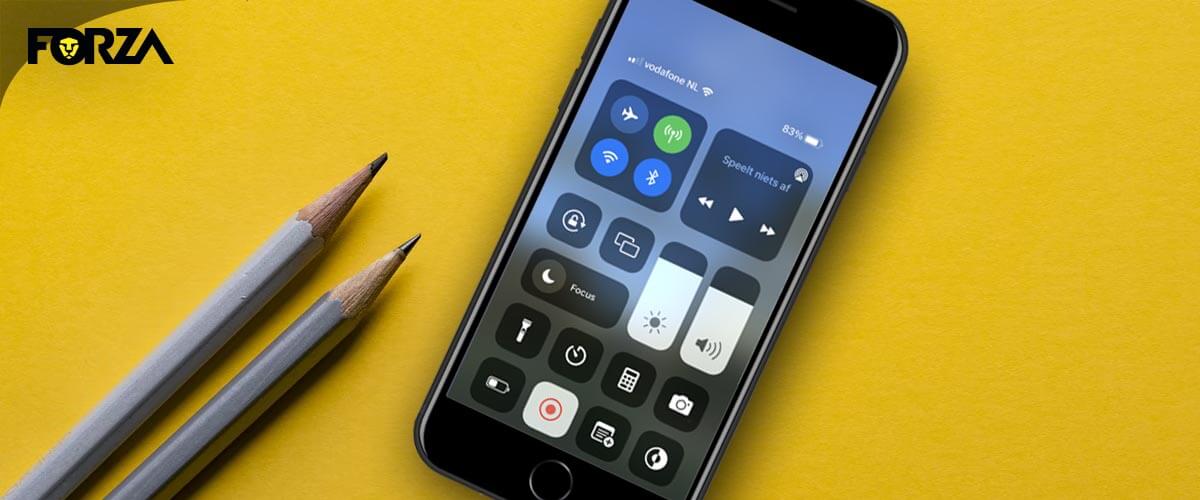
Il SE 2020 non ha un'icona predefinita per gli screenshot. Vai su Impostazioni > Centro di Controllo > Aggiungi controlli. Seleziona Scherma e premi il segno +. Ora lo screenshot può essere fatto toccando l'icona sul Centro di Controllo.
Modifica immediata dopo lo screenshot
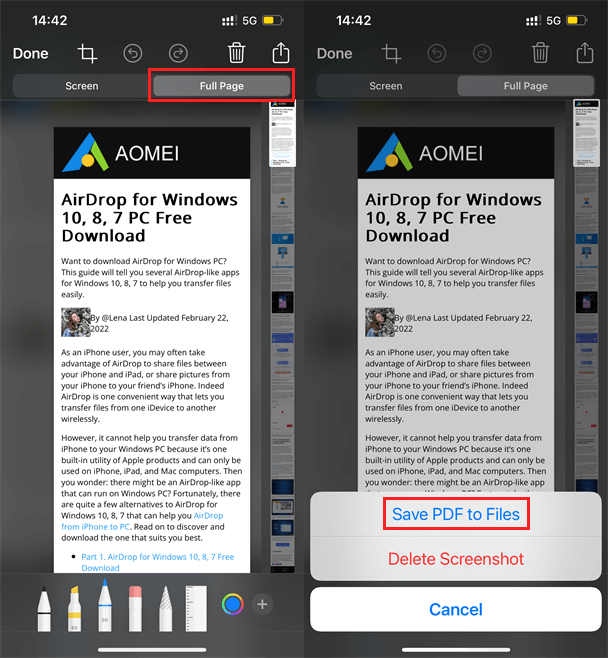
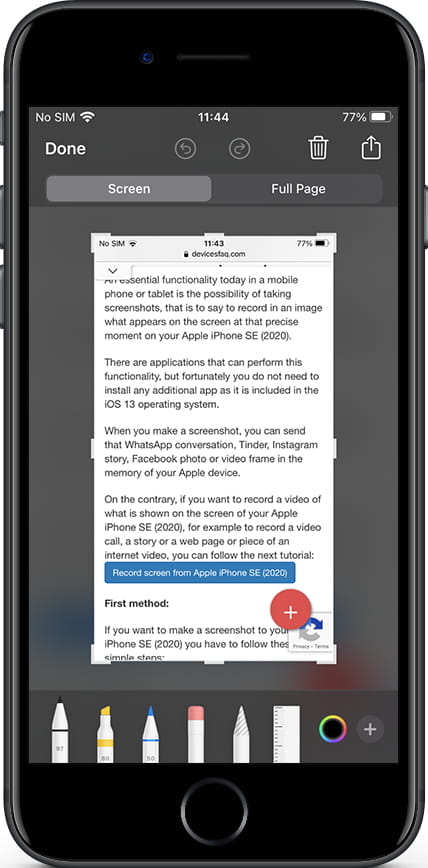
Dopo aver catturato una schermata, apparirà un'anteprima in basso a sinistra. Tocca l'icona per aprire l'editor. Qui puoi ritagliare, aggiungere frecce, annotazioni o semplicemente cambiare la posizione del rettangolo di evidenza.
Condividi lo screenshot con un solo tocco
Apri l'album Foto, trova l'immagine e tocca l'icona Condividi. Seleziona l'app o la piattaforma desiderata: WhatsApp, Mail, AirDrop, o Instagram. Con l'opzione Stampa puoi anche inviare lo screenshot a una stampante wireless.
Come salvare lo screenshot in un nuovo album
Apri l'app Foto, vai alla sezione Album e tocca + Nuovo album. Assegna un nome, scegli le foto da includere e conferma. Se vuoi che i futuri screenshot vadano in quell'album, usa l'opzione Impostazioni foto e attiva Salva in.
Problemi comuni e come risolverli
Se lo screenshot non viene salvato, verifica che l'area di archiviazione non sia piena. Controlla inoltre la funzione Assistente Audio, che può interferire con il pulsante di alimentazione. Se persiste, riavvia l'iPhone o ripristina le impostazioni di fabbrica.
Sperimenta con le annotazioni avanzate
L'app Foto include un editor robusto: aggiungi testo, disegna con il tuo dito, o inserisci adesivi. Puoi anche aggiungere un codice QR o un'immagine di watermark. Dopo aver salvato, l'annotazione resta parte integrante del file.
Stampa lo screenshot direttamente dal tuo iPhone
Apri l'immagine, tocca l'icona di condivisione, poi seleziona Stampa. Seleziona la stampante Wi-Fi collegata, imposta le preferenze, e tocca Stampa per ottenere una copia fisica. È un metodo rapido per conservare note o messaggi importanti.