Como Resolver Luz Laranja Piscando no PC Dell: Guia Passo a Passo
Entendendo o que indica a luz laranja piscando
Quando um PC Dell com luz laranja piscando aparece na tela, a maioria dos usuários pensa imediatamente em um defeito grave. Na prática, o LED laranja funciona como um código de diagnóstico interno, apontando para áreas específicas que precisam de atenção. O padrão de piscar – seja rápido, lento ou em sequência – pode revelar problemas que vão desde falhas de energia até erros de memória.
Causas mais comuns do alerta laranja
Embora existam várias variações, três fatores concentram a maioria dos incidentes:
- Problemas de alimentação: Fonte de energia instável ou cabos soltos podem gerar flutuações que acionam o LED.
- Falhas de memória RAM: Módulos defeituosos ou mal encaixados costumam disparar o aviso.
- Superaquecimento do processador: Se o sistema detecta temperatura acima do limite, ele reduz a carga e sinaliza o problema.
Outras causas menos frequentes incluem falha no disco rígido, BIOS corrompida ou até mesmo sensores defeituosos.
Passo a passo para diagnosticar o problema
Antes de abrir a caixa do computador, vale a pena confirmar se o padrão de piscar corresponde a algum código divulgado pela Dell. O site de suporte da marca oferece tabelas que relacionam o número de piscadas e a velocidade ao tipo de falha. Seguindo esses passos, você economiza tempo e evita desmontagens desnecessárias.
- Identifique o padrão: Conte quantas vezes o LED pisca antes de pausar. Anote se o intervalo entre as piscadas é curto (menos de 1 s) ou longo (cerca de 2 s).
- Verifique a alimentação: Desconecte o cabo de energia, aguarde 30 segundos e reconecte. Se o LED desaparecer, pode ser apenas um pico elétrico.
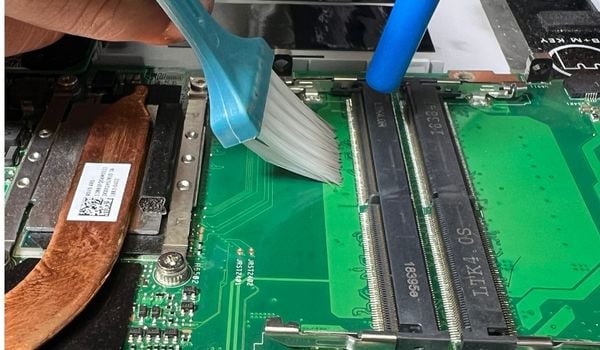
- Teste a memória: Desligue o PC, abra o compartimento e remova cuidadosamente os módulos RAM. Limpe os contatos com um pano anti‑estático e reinstale-os, certificando‑se de que estejam bem assentados.
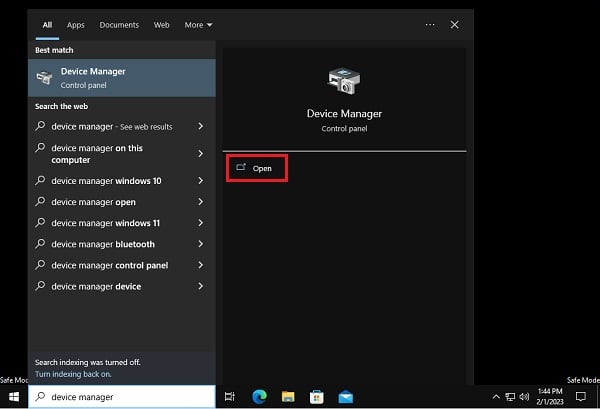
- Monitore a temperatura: Use o Dell Power Manager ou outro software de monitoramento para observar as temperaturas de CPU e GPU durante a inicialização.
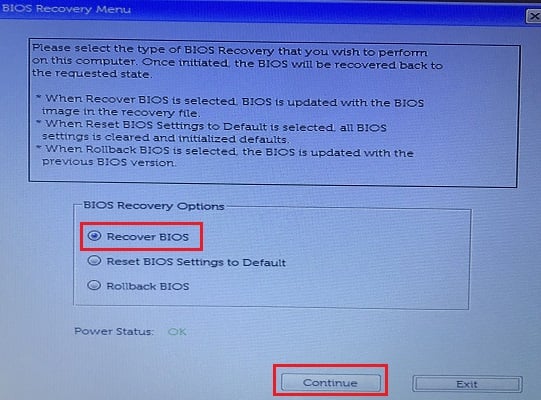
- Atualize o BIOS: Caso o LED persista, baixe a versão mais recente do BIOS no site da Dell e siga as instruções de atualização.
Soluções práticas que costumam resolver
Com base nos diagnósticos acima, as intervenções mais eficazes são relativamente simples:
- Reassentar os módulos de memória costuma eliminar até 60 % dos alertas laranja.
- Trocar o cabo de alimentação ou usar um estabilizador de tensão pode impedir novos picos.
- Limpar o dissipador de calor e reaplicar pasta térmica reduz o risco de superaquecimento.
- Se a atualização do BIOS não for confortável, leve o PC a um centro de assistência autorizado.
Em situações em que o LED continua piscando mesmo após essas ações, pode ser necessário substituir a placa-mãe ou o controlador de energia – peças que exigem conhecimento avançado ou suporte técnico oficial.
Quando é hora de procurar ajuda profissional
Se, após seguir o guia, o padrão de luz laranja permanecer inalterado, considere as seguintes situações como sinais de que a assistência especializada é imprescindível:
- O PC não passa da tela de POST (Power‑On Self‑Test) e reinicia continuamente.
- O som dos ventiladores para abruptamente ao ligar, indicando possível falha de energia.
- O LED apresenta um padrão que não está listado nas tabelas de diagnóstico da Dell.
Nesses casos, um técnico pode executar testes de hardware avançados, como análise de voltagem nas linhas de energia ou substituição de componentes críticos.
Perguntas Frequentes
O que significa um LED laranja piscando duas vezes?
Geralmente indica um problema de memória RAM. Reinserir ou substituir o módulo costuma resolver.
Posso ignorar o alerta se o PC estiver funcionando?
Não é recomendável. Mesmo que o sistema pareça estável, o LED sinaliza que algo está fora dos parâmetros de segurança.
Como limpar o dissipador de calor sem danificar a CPU?
Desligue o equipamento, remova o cooler, use álcool isopropílico 90 % e um pano sem fiapos para limpar a pasta antiga antes de aplicar uma nova camada fina.
Qual a diferença entre o LED laranja e o vermelho?
O vermelho costuma indicar falhas críticas, como problemas de energia irreparáveis, enquanto o laranja aponta para situações que podem ser corrigidas com manutenção.