Cara Membuat Bagan di Word Laptop: Panduan Lengkap
Apa Itu Bagan dan Mengapa Penting di Dokumen Word
Bagan adalah representasi visual yang memudahkan pemahaman data, proses, atau hubungan antar elemen. Di dunia kerja, bagan sering digunakan dalam laporan, presentasi, atau proposal. Dengan menambahkan bagan ke dokumen Word, Anda tidak hanya menambah estetika, tetapi juga memperjelas pesan yang ingin disampaikan.
Persiapan Awal: Versi Word dan Perangkat Keras
Pastikan laptop Anda menjalankan Microsoft Word 2016 atau versi lebih baru; fitur SmartArt dan Shapes biasanya sudah tersedia sejak 2010. Selain itu, koneksi internet tidak diperlukan untuk membuat bagan, namun berguna saat mengunduh template tambahan. Lakukan update sistem operasi dan Office agar fitur terbaru dapat digunakan.
Membuat Bagan Sederhana Menggunakan SmartArt
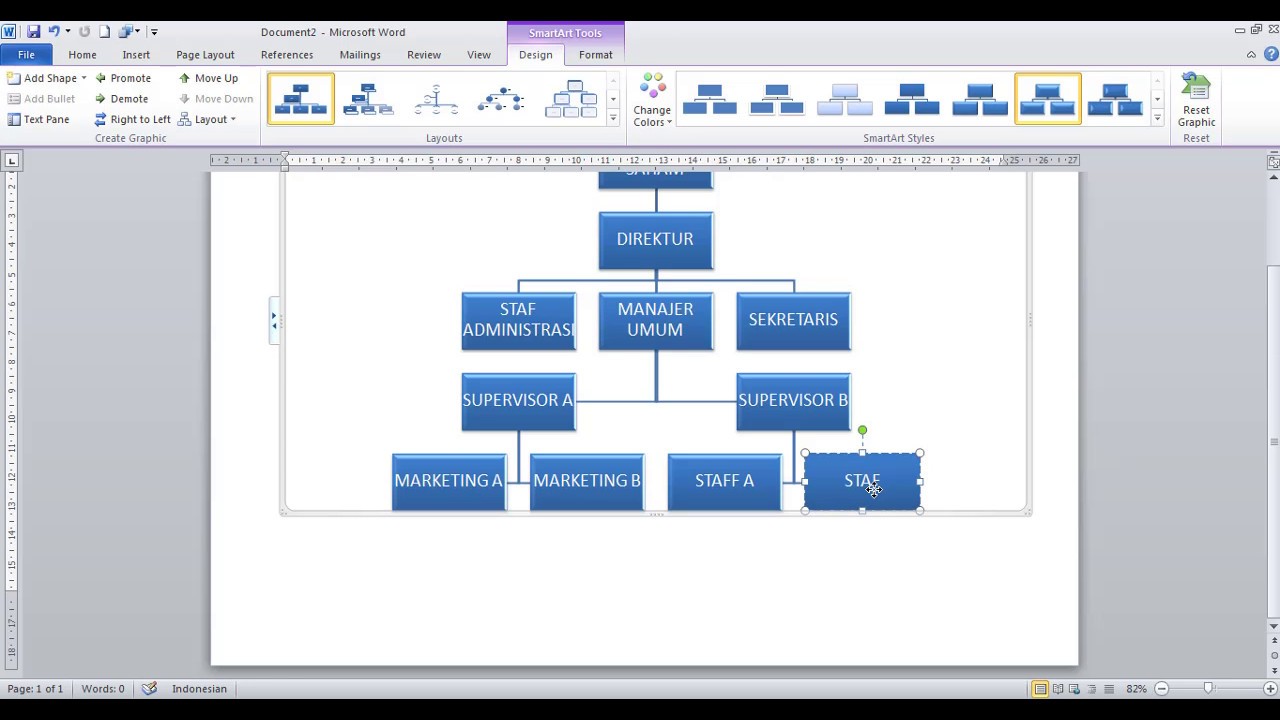
SmartArt adalah alat bawaan yang memudahkan pembuatan bagan tanpa harus memikirkan posisi tiap elemen. Ikuti langkah berikut:
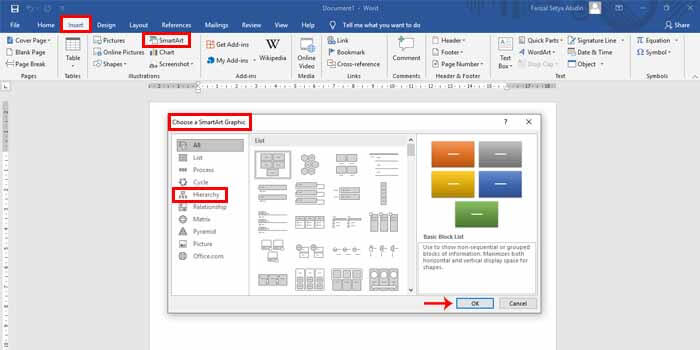
- Masukkan tab Insert pada ribbon.
- Klik SmartArt, lalu pilih kategori yang sesuai: “Process”, “Hierarchy”, atau “Cycle”.
- Tekan OK untuk membuka kanvas SmartArt.
- Gunakan panel Text Pane di sisi kiri untuk menulis judul dan detail tiap kotak.
- Jika ingin menambahkan lebih banyak elemen, klik ikon panah kecil di SmartArt, lalu pilih Add Shape.
SmartArt menawarkan tampilan profesional dengan sedikit usaha. Setelah selesai, Anda dapat menyesuaikan warna, gaya, dan efek.
Mengedit dan Menyesuaikan Warna, Bentuk, dan Teks
Setiap bagan harus disesuaikan agar cocok dengan tema dokumen. Berikut cara menyesuaikan elemen:
- Warna dan Efek: Klik bagan, pilih tab SmartArt Tools Design, lalu gunakan SmartArt Styles untuk menambahkan efek 3D atau bayangan.
- Ubah Bentuk: Pilih Change Shape untuk mengganti ikon atau bentuk dasar.
- Format Teks: Sorot teks di SmartArt, lalu gunakan tab Home untuk mengubah font, ukuran, atau warna teks.
- Posisi dan Ukuran: Tarik sudut bagan untuk memperbesar atau memperkecil. Pastikan jarak antar elemen konsisten.
Eksperimen dengan kombinasi warna yang kontras agar bagan tetap mudah dibaca, terutama jika akan dicetak.
Menambahkan Bagan Custom dengan Shapes
Jika SmartArt tidak memenuhi kebutuhan, gunakan Shapes untuk membangun bagan dari nol:
- Klik Insert > Shapes dan pilih bentuk seperti kotak, lingkaran, atau panah.
- Tarik bentuk tersebut ke halaman, lalu gunakan Format Shape untuk mengatur garis tepi, warna isi, dan bayangan.
- Hubungkan bentuk dengan Connector (pilih garis yang menempel otomatis pada tepi bentuk) untuk menunjukkan alur atau hubungan.
- Tambahkan teks dengan Text Box atau klik langsung pada bentuk.
- Gunakan Group (Ctrl+G) untuk menggabungkan semua elemen menjadi satu objek, memudahkan pemindahan sekaligus.
Meskipun lebih memakan waktu, metode ini memberikan fleksibilitas total, cocok untuk diagram khusus yang tidak tersedia di SmartArt.
Menautkan Bagan dengan Data Tabel
Word memungkinkan Anda menautkan bagan ke data Excel agar otomatis memperbarui. Cara sederhana:
- Buat tabel di Word atau buka file Excel.
- Salin data, lalu di Word, pilih Insert > Chart > Bar, Pie, atau Line.
- Pilih jenis chart yang mendukung data tabel, lalu klik OK.
- Di jendela Excel yang terbuka, tempel data Anda, lalu tutup.
- Bagan akan muncul di dokumen dan akan berubah saat data tabel diperbarui.
Metode ini menghemat waktu ketika Anda harus memvisualisasikan statistik yang sering berubah.
Tips Penyimpanan, Kompatibilitas, dan Bagikan
Setelah bagan selesai, perhatikan beberapa hal berikut agar dokumen tetap stabil:
- Gunakan Format .docx – format asli Word memelihara semua elemen SmartArt dan Shapes.
- Nonaktifkan AutoCorrect untuk teks bagan agar tidak terjadi perubahan tak terduga.
- Jika ingin membagikan ke rekan yang memakai versi Word lama, simpan sebagai PDF. PDF mempertahankan tampilan bagan tanpa risiko kehilangan format.
- Periksa View > Print Layout sebelum mencetak; pastikan bagan berada pada halaman yang diinginkan.
- Gunakan Comments atau Track Changes untuk kolaborasi, sehingga pihak lain dapat memberi masukan langsung pada bagan.
FAQ
- Bagaimana cara menghapus SmartArt yang sudah tidak dibutuhkan? Pilih SmartArt, tekan tombol Delete atau klik kanan dan pilih Remove.
- Apakah dapat menambahkan gambar ke dalam SmartArt? Ya, klik kanan pada kotak SmartArt, pilih Insert Picture, dan tambahkan foto atau ikon.
- Bagaimana menyesuaikan ukuran font di SmartArt agar lebih kecil? Sorot teks, lalu pilih ukuran font di tab Home atau gunakan Format Text Effects untuk kontrol lebih.
- Apakah SmartArt dapat diubah menjadi tabel? Tidak secara langsung, tetapi Anda dapat menyalin isi SmartArt ke tabel atau menggunakan fitur Convert to Shapes dan kemudian menempatkannya di tabel.